
アプリで利用
いつもの海へ、ひとタップ。
ホーム画面に「潮の達人」のアイコンを追加。
よく見る潮見表を、アプリのようにすぐに開けます。

潮の達人
潮見表・月齢・日の出
ホーム画面からすぐに
Androidのホーム画面に追加する
Chromeで操作よく見る地点のページを追加すると、次回からその地点の潮見表をすぐに開けます。
この説明を開く前の潮見表のタブに戻って操作してください。ホーム画面に追加するのは、この説明ページではなく、いつも使う潮見表のページです。
-
Chromeで潮見表を開く
AndroidのChromeで「潮の達人」を開き、ホーム画面に追加したい地点のページを表示します。
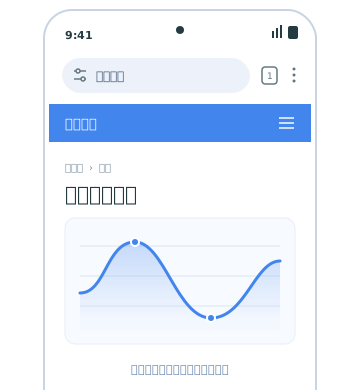
-
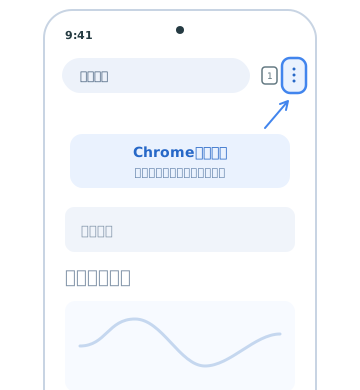
右上の「︙」をタップ
Chromeのアドレスバーの右にある、縦に3つの点が並んだ「その他」ボタンをタップします。
-
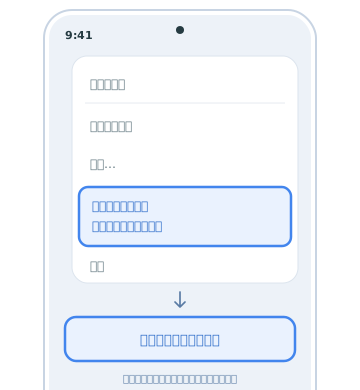
ホーム画面への追加を選ぶ
「インストールしてショートカットを作成」→「ショートカットを作成」を選びます。「ホーム画面に追加」と表示される場合は、その項目をタップします。
-
名前を確認して追加する
名前を確認して「追加」をタップします。続けて確認画面が出た場合は「ホーム画面に追加」または「追加」をタップすれば完了です。
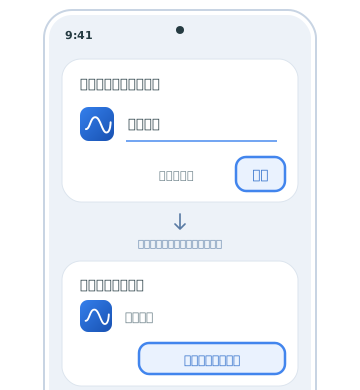
ホーム画面から、いつもの潮見表へ。
追加された「潮の達人」のアイコンをタップすると、Chromeで登録したページが開きます。
うまく追加できないときは
「ホーム画面に追加」が見つからない
Chromeの「︙」メニューを下にスクロールし、「インストールしてショートカットを作成」を探してください。「ホーム画面に追加」という名前で表示される場合もあります。
LINEなどのアプリ内で開いている
ページのURLをコピーし、Chromeのアドレス欄に貼り付けて開いてから、上の手順で追加してください。
アイコンにChromeのマークが付いている
Chromeで開くショートカットの目印です。そのアイコンをタップすると、追加した地点の潮見表がChromeで開きます。
操作の詳しい説明はGoogle Chromeヘルプでも確認できます。