
アプリで利用
いつもの海へ、ひとタップ。
ホーム画面に「潮の達人」のアイコンを追加。
よく見る潮見表を、アプリのようにすぐに開けます。

潮の達人
潮見表・月齢・日の出
ホーム画面からすぐに
iPhoneのホーム画面に追加する
Safari・Chromeで操作よく見る地点のページを追加すると、次回からその地点の潮見表をすぐに開けます。
この説明を開く前の潮見表のタブに戻って操作してください。ホーム画面に追加するのは、この説明ページではなく、いつも使う潮見表のページです。
-
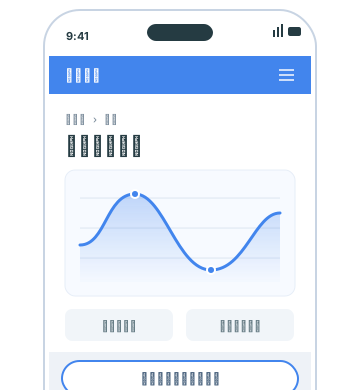
SafariやChromeで潮見表を開く
iPhoneのSafariやChromeで「潮の達人」を開き、ホーム画面に追加したい地点のページを表示します。
-
「共有」ボタンをタップ
Safari:メニューから「共有」を選ぶか、共有ボタン をタップ。
Chrome:アドレスバーの右にある共有ボタンをタップします。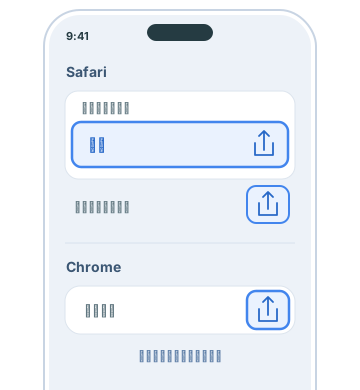
-
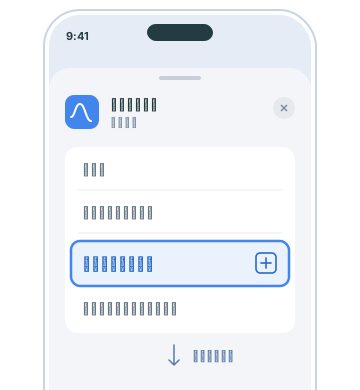
「ホーム画面に追加」を選ぶ
共有メニューのリストを下にスクロールし、「ホーム画面に追加」をタップします。
-
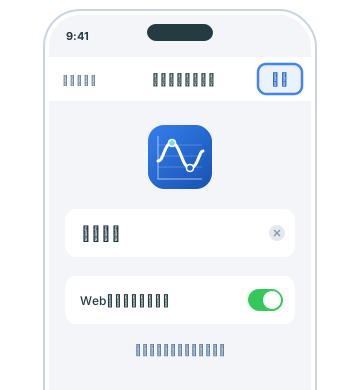
名前を確認して「追加」
名前を確認し、「Webアプリとして開く」が表示されたらオンにします。右上の「追加」をタップすれば完了です。
ホーム画面から、いつもの潮見表へ。
追加された「潮の達人」のアイコンをタップすると、登録したページが開きます。
うまく追加できないときは
「ホーム画面に追加」が見つからない
共有メニューのリストを一番下までスクロールし、「アクションを編集」から「ホーム画面に追加」を追加してください。
LINEなどのアプリ内で開いている
ページのURLをコピーし、SafariまたはChromeのアドレス欄に貼り付けて開いてから、上の手順で追加してください。
登録した名前を変えたい
手順4の名前欄は変更できます。「那覇の潮見表」など、いつも見る地点の名前にすると見つけやすくなります。
操作の詳しい説明はAppleのiPhoneユーザガイド・Google Chromeヘルプでも確認できます。