
アプリで利用
いつもの海へ、ワンクリック。
デスクトップやタスクバーに「潮の達人」を追加。
よく見る潮見表を、専用のウィンドウですぐに開けます。

潮の達人
潮見表・月齢・日の出
タスクバーからすぐに
Windowsでアプリとして使う
Edge・Chromeで操作よく見る地点のページを追加すると、次回からその地点の潮見表をすぐに開けます。
この説明を開く前の潮見表のタブに戻って操作してください。追加するのは、この説明ページではなく、いつも使う潮見表のページです。
-
EdgeやChromeで潮見表を開く
WindowsのMicrosoft EdgeやGoogle Chromeで「潮の達人」を開き、追加したい地点のページを表示します。
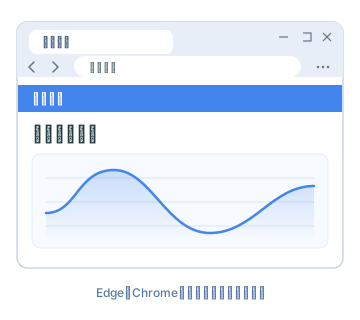
-
アプリとしてインストールを選ぶ
Edge:右上の「…」→「その他のツール」→「アプリ」→「このサイトをアプリとしてインストール」。
Chrome:右上の「︙」→「キャスト、保存、共有」→「ページをアプリとしてインストール」を選びます。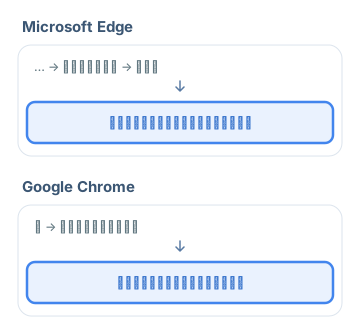
-
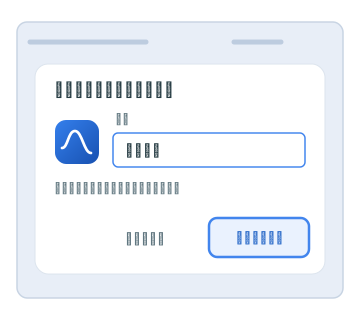
名前を確認してインストール
表示された確認画面で名前を確認し、「インストール」をクリックします。追加が終わると、潮見表が専用のウィンドウで開きます。
-
タスクバーにピン留めする
開いた「潮の達人」のタスクバーのアイコンを右クリックし、「タスクバーにピン留めする」を選びます。次回から、そのアイコンをクリックするだけで開けます。
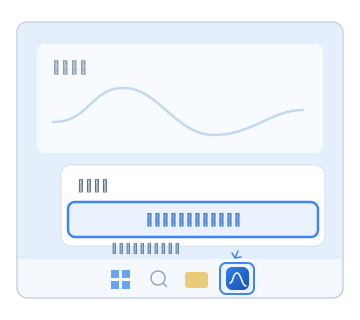
タスクバーから、いつもの潮見表へ。
ピン留めした「潮の達人」のアイコンをクリックすると、登録したページが開きます。
うまく追加できないときは
Edgeの「アプリ」が見つからない
右上の「…」から「その他のツール」を開いてください。「アプリ」が最初のメニューに表示される場合は、そこから「このサイトをアプリとしてインストール」を選べます。
デスクトップにもアイコンを置きたい
Edgeではアドレスバーに edge://apps と入力して開き、「潮の達人」の「詳細」からデスクトップのショートカットを作成できます。Chromeでは chrome://apps を開き、「潮の達人」を右クリックして「ショートカットを作成」から保存先を選びます。
Chromeでショートカットだけ作りたい
右上の「︙」→「キャスト、保存、共有」→「ショートカットを作成…」を選び、名前を確認して「作成」をクリックしてください。
操作の詳しい説明はMicrosoft Edgeの公式ヘルプ・Google Chromeヘルプでも確認できます。