
アプリで利用
いつもの海へ、ワンクリック。
Dockに「潮の達人」のアイコンを追加。
よく見る潮見表を、アプリのようにすぐに開けます。

潮の達人
潮見表・月齢・日の出
Dockからすぐに
MacのDockに追加する
Safariで操作Safariの「Dockに追加」はmacOS Sonoma 14以降で使えます。よく見る地点のページを追加すると、その地点の潮見表をすぐに開けます。
この説明を開く前の潮見表のタブに戻って操作してください。Dockに追加するのは、この説明ページではなく、いつも使う潮見表のページです。
-
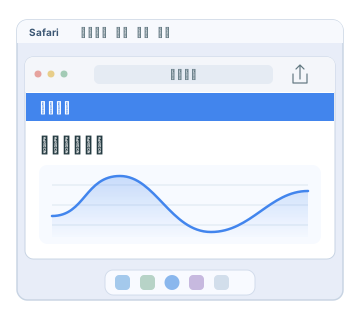
Safariで潮見表を開く
MacのSafariで「潮の達人」を開き、Dockに追加したい地点のページを表示します。
-
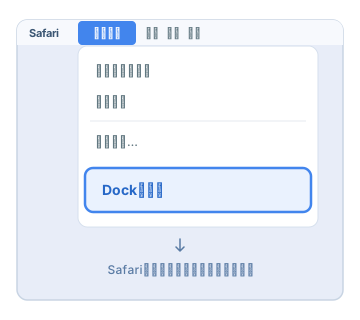
「ファイル」から「Dockに追加」
画面上部のメニューバーで「ファイル」→「Dockに追加」を選びます。Safariの共有ボタンから「Dockに追加」を選ぶこともできます。
-
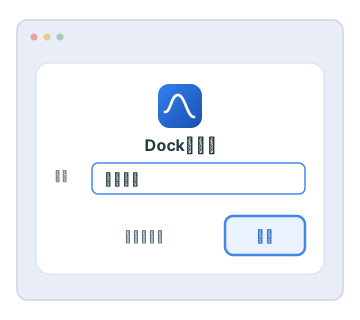
名前を確認して「追加」
表示された画面で名前を確認し、「追加」をクリックします。「那覇の潮見表」など、分かりやすい名前にも変更できます。
-
Dockのアイコンから開く
Dockに追加された「潮の達人」のアイコンをクリックします。Safariとは別のウィンドウで、登録した潮見表が開きます。
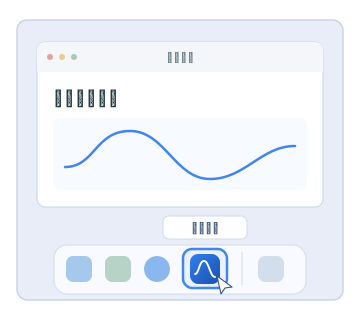
Dockから、いつもの潮見表へ。
Safariを開いて探さなくても、アイコンからそのまま潮見表を開けます。
Chromeを使う場合
- Chromeで追加したい地点の潮見表を開き、右上の「︙」→「キャスト、保存、共有」→「ページをアプリとしてインストール」を選びます。
- 名前を確認して「インストール」をクリックします。
- 開いたアプリのDockアイコンをControlキーを押しながらクリックし、「オプション」→「Dockに追加」を選ぶと、Dockからいつでも開けます。
うまく追加できないときは
Safariで「Dockに追加」が見つからない
Safariの「ファイル」メニューや共有ボタンを確認してください。この機能はmacOS Sonoma 14以降に対応しています。Chromeを使う場合は、上の「Chromeを使う場合」の手順で追加できます。
Dockからアイコンが消えてしまった
Safariで追加したアプリは、Finderのホームフォルダにある「アプリケーション」に保存されます。アプリを開き、DockのアイコンをControlキーを押しながらクリックして「オプション」→「Dockに追加」を選んでください。
お気に入りの地点が引き継がれない
Safariから追加したアプリは、Safari本体とWebサイトの保存データを共有しません。追加したアプリを開いて、よく見る地点をもう一度お気に入りに登録してください。
操作の詳しい説明はAppleのSafari Webアプリの案内・Google Chromeヘルプでも確認できます。